ドメインメールの設定
XREAは、100個のメールを作成することができます。 つまり、あなたのドメインでメールアドレスを作ることができるのですが、その数が100個まで可能なのです。 メインで使用するアドレス、捨てアドレス、家族のメールアドレスなど、自由に作っていけます。 ウェブメールにも対応していますので、ホテルなどの外出先からのパソコンでもメールチェックが可能です。 それでは、ドメインメールの設定を行っていきましょう。
XREAの管理画面からすすめていきます。
▼動画による解説

XREAは、100個のメールを作成することができます。 つまり、あなたのドメインでメールアドレスを作ることができるのですが、その数が100個まで可能なのです。 メインで使用するアドレス、捨てアドレス、家族のメールアドレスなど、自由に作っていけます。 ウェブメールにも対応していますので、ホテルなどの外出先からのパソコンでもメールチェックが可能です。 それでは、ドメインメールの設定を行っていきましょう。
XREAの管理画面からすすめていきます。
バリュードメインの設定画面から解説します。
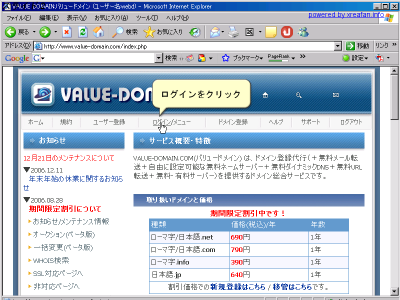
バリュードメインのページからログインをクリックします。
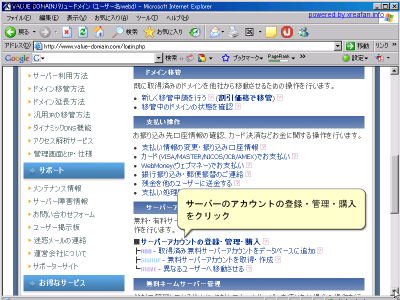
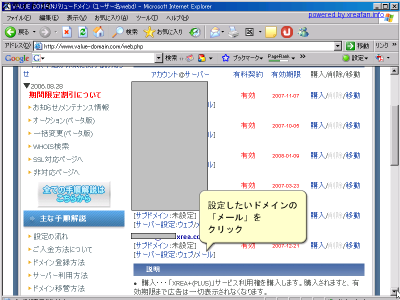
サーバーアカウントの登録・管理・購入の画面に入りました。
設定したいドメインのメールをクリックします。
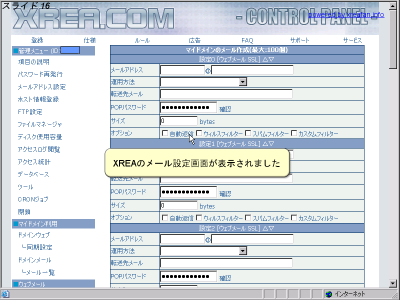
XREAのメール設定画面が表示されました。
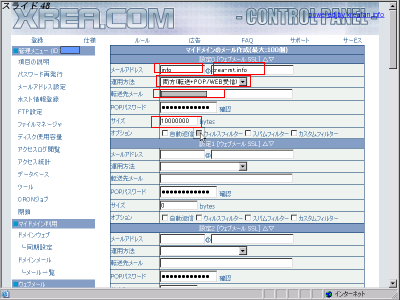
メールアドレス→希望のものを
運用方法は通常はPOP/WEB受信のみですが、今回は両方(転送+POP/WEB受信)
を選択します。
転送先のメールアドレスを入力します。
サイズには、お好みのサイズを入力。10000000は10メガバイトです。
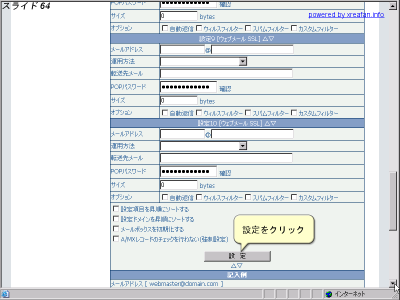
画面下にスクロールし、設定をクリックします。
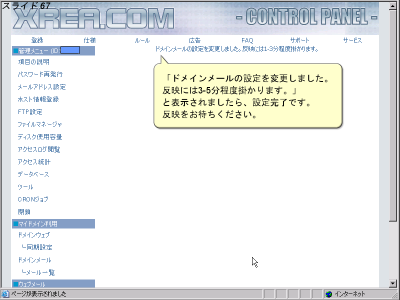
「ドメインメールの設定を変更しました。反映には3-5分程度掛かります。」と表示されましたら、設定完了です。反映を待ちましょう。
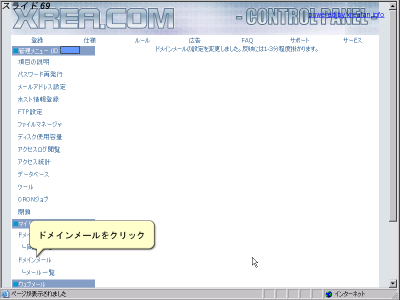
5分待ったら、ドメインメールをクリックします。
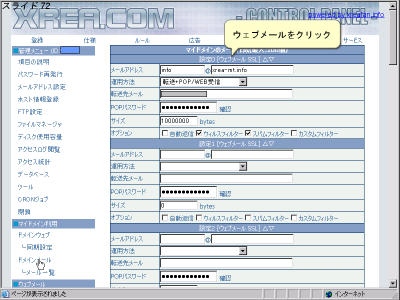
メールをテストで送受信してみましょう。
ウェブをクリックします。
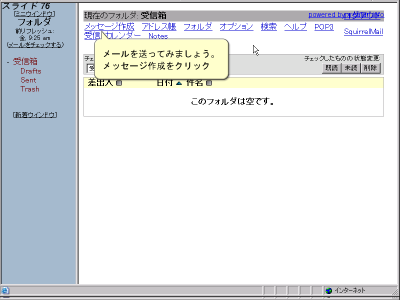
「メッセージ作成」をクリックします。
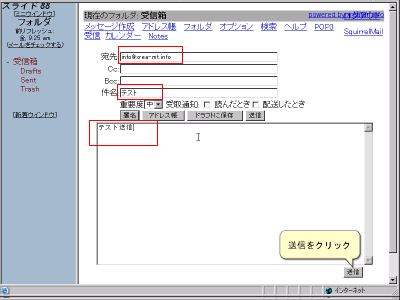
宛先に自分のメールアドレス
件名に、タイトル
記入欄に「テスト送信」を書いてみます。
その後、右下の「送信」をクリックします。
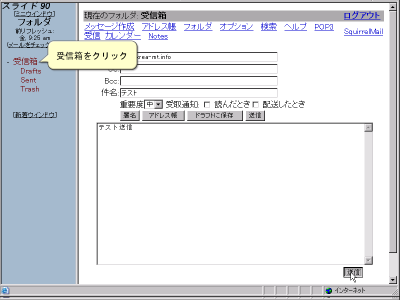
受信されているか確認しましょう。
左目ニューの「受信箱」をクリックします。
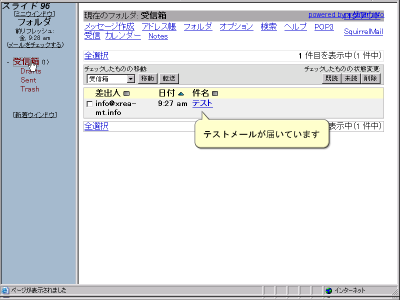
テストメールが無事届いています。
内容を確認してみましょう。
件名の文字、この場合「テスト」をクリックします。
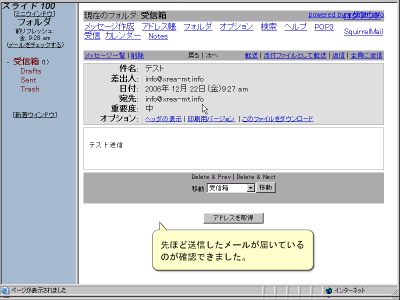
先ほど送信したメールが届いているのが確認できました。