ドメインを取得しましょう
さあ、いよいよ、ドメインを取る段階に入りました。
これまで順調に進めてきたら、現在はコントロールパネルが表示されているはずです。
「購入可能金額」にクレジット決済した金額が反映されています。
この管理画面から、「新規ドメインの取得」をクリックしていきます。
スポンサードリンク
koukoku

さあ、いよいよ、ドメインを取る段階に入りました。
これまで順調に進めてきたら、現在はコントロールパネルが表示されているはずです。
「購入可能金額」にクレジット決済した金額が反映されています。
この管理画面から、「新規ドメインの取得」をクリックしていきます。
スポンサードリンク
koukoku
バリュードメイン
↑をクリックして、バリュードメインに入ります。
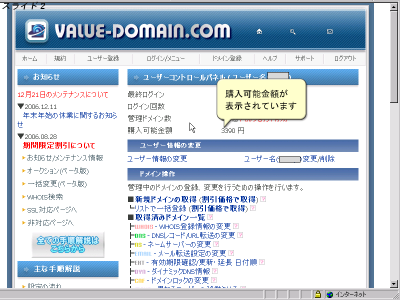
購入か納金額に、金額が明示されていることを確認しておきましょう。
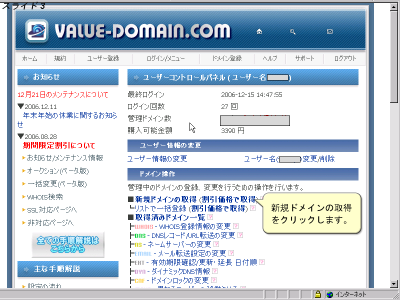
新規ドメインの取得をクリックします。
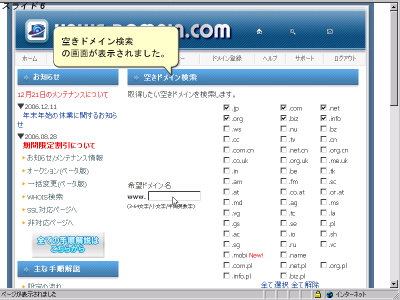
空きドメイン検索画面が表示されました。
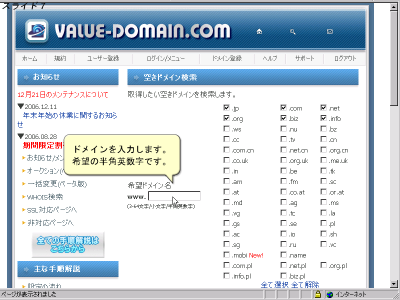
希望ドメイン名の記入フォームに、取得したいドメインを入力します。
既に取られている場合には、ハイフンや数字を頭か後ろに入れたりしてみましょう。取りたいドメイン(特に名詞)はほとんど取得されています。
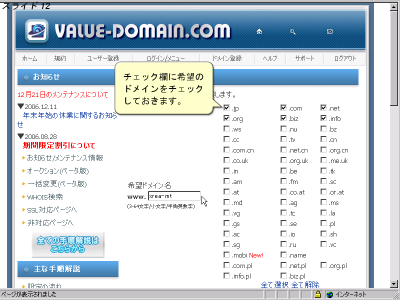
希望するcomやnetなどのドメインにチェックを入れます。
デフォルトだと、jp/com/net/org/info/bizの6つには自動的にチェックがついています。
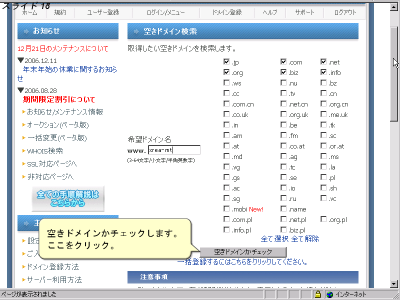
「空きドメインかチェック」ボタンをクリックします。
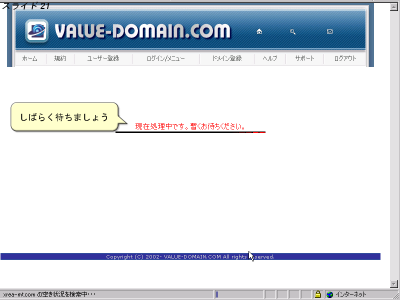
しばらく待ちましょう。
うまく、空いているといいのですが…
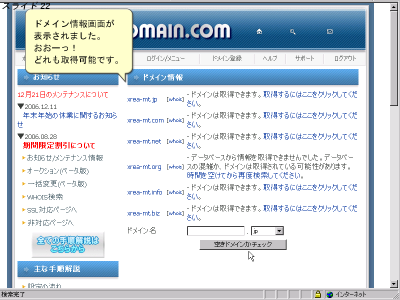
org以外はすべて取得可能です。
「データベースから情報を取得できませんでした」と表示が出ているものは、データベースが混み合って検索できないか、ドメインが取られている可能性があります。どうしても、そのドメインが取りたい場合は、少し時間をおいてから再度検索してみましょう。
時間をおくと、ドメイン取得可能と表示されることがあります。
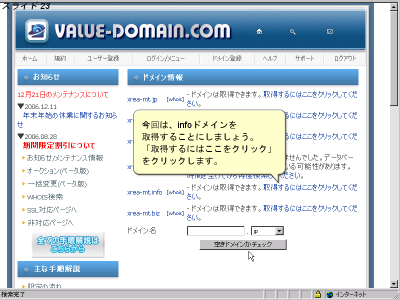
今回はinfoドメインを取得します。
「取得するにはここをクリックして下さい」というリンクをクリックします。
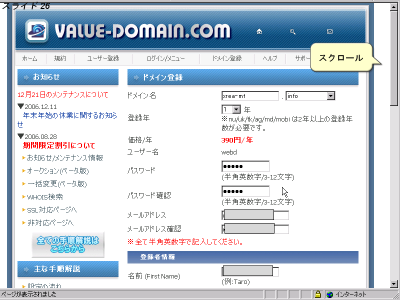
画面をしたにスクロールします。
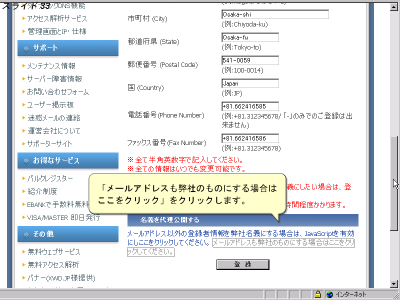
個人でサイトを運営する場合、このままだと、個人情報(住所など)がwhoizで公開されてしまいます。
セキュリティ的に問題がありますので、バリュードメインに名義を代理公開してもらうことができます。
個人でサイトを運営するときは、必ず名義は代理公開するようにしましょう。
メールアドレスも公開されないように、「メールアドレスも弊社のものにする場合はここをクリック」をクリックします。
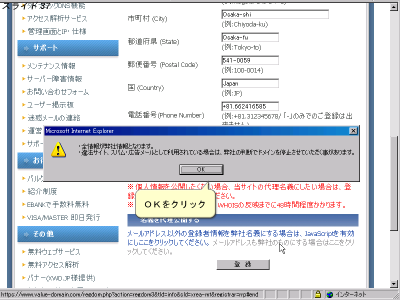
OKをクリックします。 クリック後、住所が変更されていることを確認しましょう。
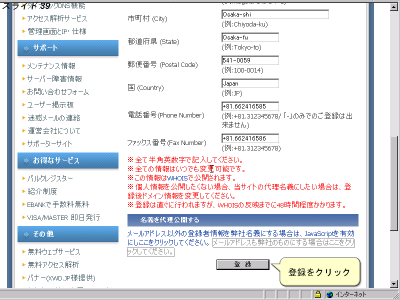
「登録」をクリックします。
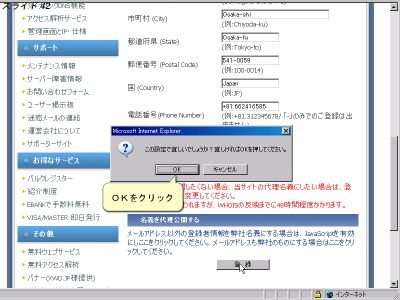
最後の確認画面が出ますので、確認してよければ、OKをクリックします。
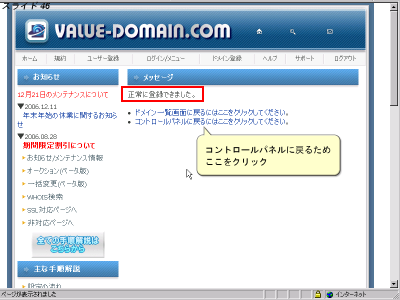
「正式に登録できました」というメッセージが表示されます。
これでドメインの登録が完了しました。
「コントロールパネルに戻るにはここをクリック」をクリックしましょう。
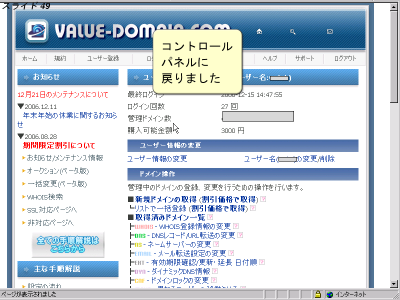
以上で、ドメインの取得は完了です。
次は、XREAでサーバーアカウントを取得します。
まだもう少し、続くのでがんばりましょう。