バリュードメインにログインして決済しましょう
入金はクレジットカードをおすすめします。
クレジットカードですと、決済即ドメインの設定が可能だからです。
銀行による送金も可能ですが、銀行送金の場合は、送金後にバリュードメイン側が入金確認して、ようやくドメインの設定ができるようになります。また、銀行送金の手数料はイーバンク以外は負担しなければいけません。
一方、クレジットカードの場合は手数料などはいっさいかかりません。
ということで、クレジットカードでの入金をおすすめするのです。
スポンサードリンク
koukoku
それでは、ログインしてクレジット決済をしていきましょう。
バリュードメイン
↑をクリックして、バリュードメインに入ります。
▼動画による解説
クレジット決済を静止画で解説
バリュードメイン
↑をクリックして、バリュードメインに入ります。
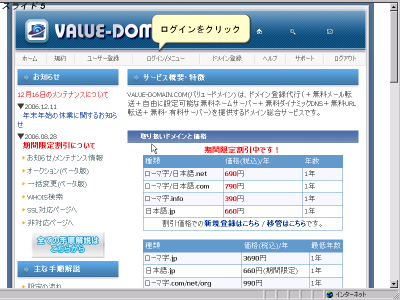
ログインしましょう。
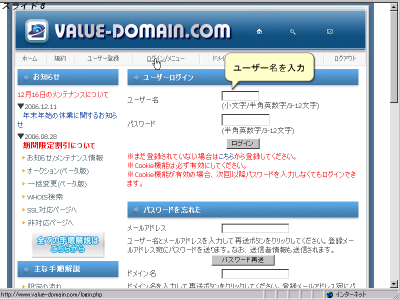
ユーザー名とパスワードを入力します。
こちらはさきほどメモをしたIDとパスワードを入れます。
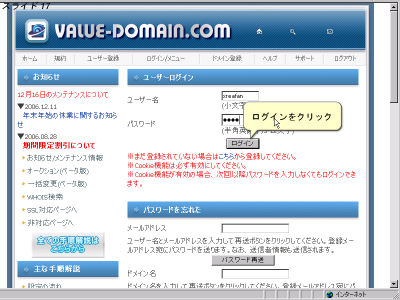
ログインをクリックします。
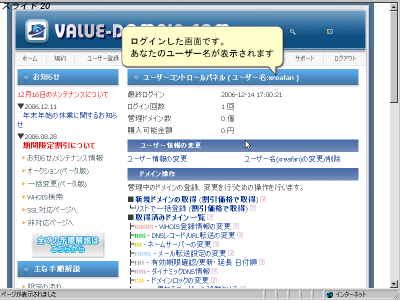
ログイン画面が表示されます。
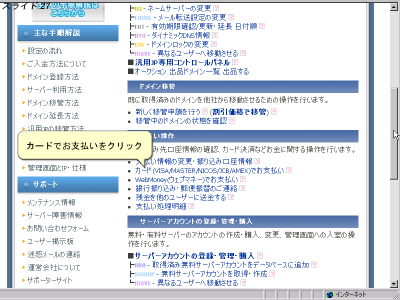
画面を下にスクロールして、「カードでお支払い」をクリックします。
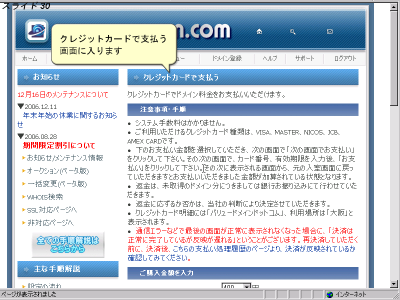
「クレジットカードで支払う」画面に入ります。
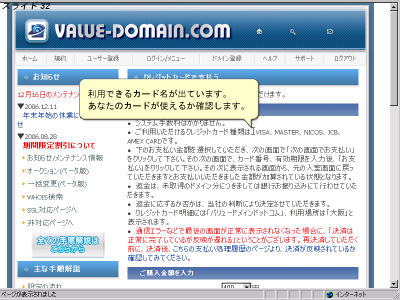
利用できるカードはVISA、MASTER、NICOS、JCB、AMEX CARDです。
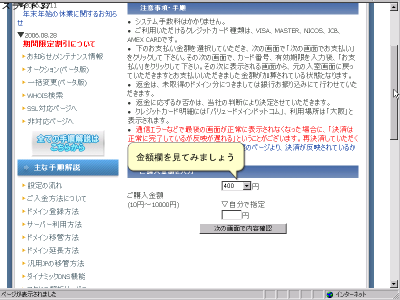
金額欄をチェックして…。
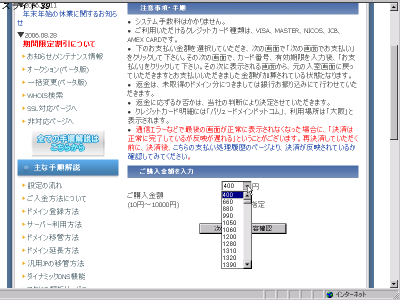
希望の金額を選択します。
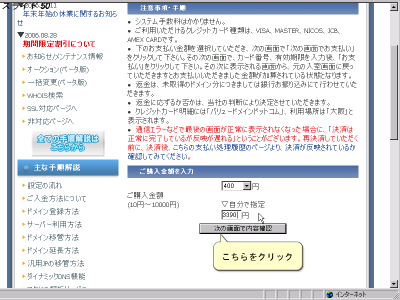
プルダウンメニューに希望金額が内場合は、「自分で指定」欄に直接金額を半角数字で入力します。
入力後、「次の画面で内容を確認」ボタンをクリックします。
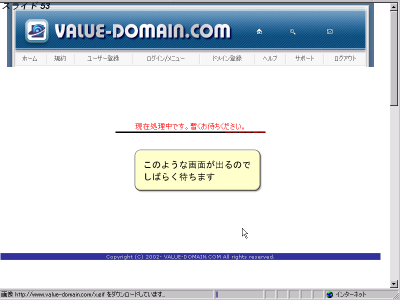
しばらく待ちます。
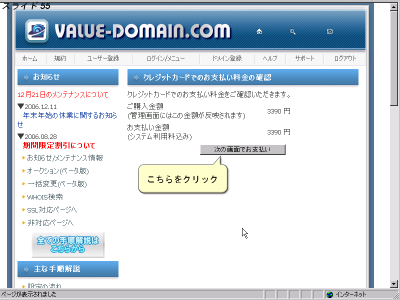
金額が間違いないかチェックして、「次の画面でお支払い」をクリックします。
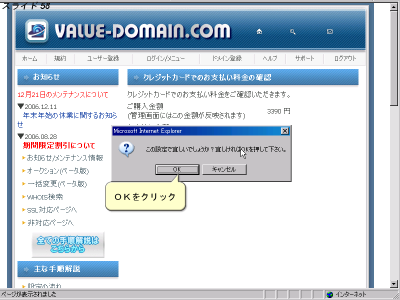
OKをクリックします。
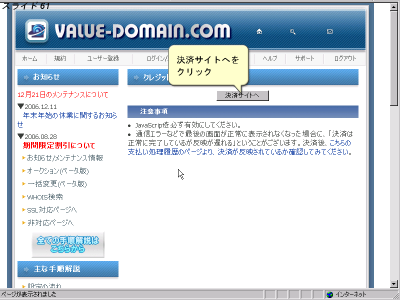
このような画面がでたら、「決済サイトへ」ボタンをクリックします。
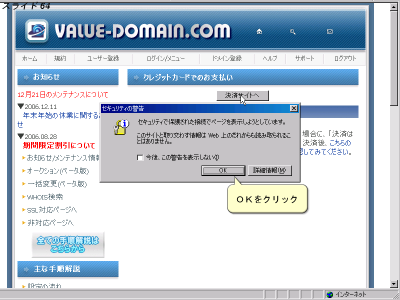
セキュリティの警告が出ますが、このままOKをクリックします。
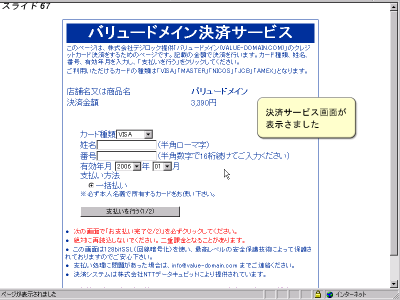
「決済サービス」画面が表示されますので、あなたのカードの種類や姓名などの必要事項を入力していきます。
姓名やクレジット番号はすべて半角英数字なので注意して下さい。全角はだめですよ。
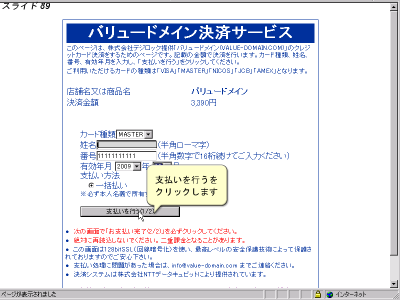
「支払いを行う」ボタンをクリックします。
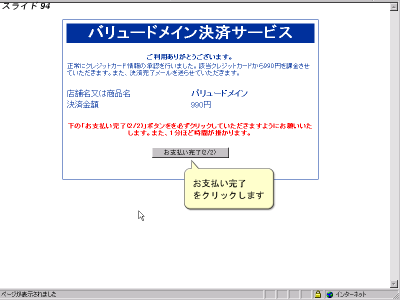
このような画面が表示されたら、「お支払い完了」ボタンをクリックします。
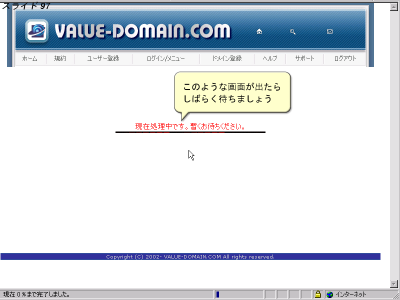
しばらく待ちます。
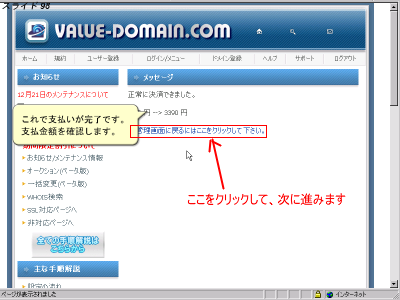
この画面が出たら、支払いが完了です。
では、いよいよ、ドメインを取得をしていきましょう。
「管理画面に戻るにはここをクリックして下さい」をクリックして次に進みます。
